Test Footer


Breaking News
Showing posts with label desain grafis. Show all posts

Thursday, 4 December 2014

Download pluggin trapcode suite full version gratis

helo semua sobat ferikun.com yang sangat berbahagia.
ketemu lagi nih
ok langsung aja tanpa basa basi..

kali ini saya mau kasih pluggin after effect gratis
sebelumnya saya dah kasih pluggin Optical Flares, nah kali ini yang akan saya bagikan adalah pluggin dari red giant, yaitu trapcode suite.


di dalamnya terdapat beberapa product red giant
diantaranya

-trapcode horison
-trapcode echospace
-trapcode sound keys
-trapcode lux
-trapcode form
-trapcode particular
-trapcode 3D stroke
-trapcode starglow
-trapcode shine

particular


oke langsung aja kalau mau download nih link nya

berikut adalah serial number trapcode suite


Trapcode Horison 

8840-9456-1234-9419-9699
8886-9490-1234-8473-3745
9085-9472-1234-7583-1944
9199-9438-1234-9534-4058


Trapcode Echospace
8437-9393-1234-4211-6784
8452-9348-1234-8868-8799
8671-9331-1234-5626-2018
8772-9396-1234-8128-6119


Trapcode Sound Keys
9000-9294-1234-6744-6835
8954-9298-1234-5221-6789
8887-9264-1234-5575-1722
9134-9258-1234-8595-4969


Trapcode Lux
9177-9193-1234-8278-8500
8335-9149-1234-8864-5658
8309-9181-1234-6851-7632
8282-9134-1234-5474-7605


Trapcode Form
8512-8940-2000-5733-4577
2134-8983-2000-6071-4192
8451-8995-2000-6534-2516
8429-8981-2000-5537-7494
8284-8940-2000-5503-3349


Trapcode Particular
8500-8822-2345-8256-4398
9090-8846-2345-8218-1988
9194-8846-2345-6300-4092
8445-8840-2345-9335-0343


Trapcode 3D Stroke
9108-8782-2567-9800-9716
8825-8773-2567-5608-2433
9106-8706-2567-6190-9714
8556-8734-2567-9357-8164


Trapcode Starglow
8284-8656-2567-7794-9380
8354-8694-2567-6688-4450
8437-8656-2567-6567-6533
8734-8606-2567-6407-7830
8861-8670-1851-3560-1791


Trapcode Shine
8698-8526-2567-9387-9282
9059-8503-2567-5114-9643
8697-8501-2567-8394-4281
8717-8561-2567-5912-0301

Read more ...

Monday, 14 April 2014

Download Pluggin Optical Flares Untuk After effect CC gratis

hai sobat ferikun.com atau sering disebut all for us .
kali ini saya akan membagikan sebuah Pluggin yang sangat berguna di After effect

Optical Flares


nah berikut adalah beberapa screen shoot dari Optical Flares


Pluggin ini sangat berguna sekali untuk membuat bumper, tata cahaya lampu dll..
Pluggin ini keluaran dari video copilot..
yang lumayan mahal harganya,,
nah disini saya memberikan secara cuma cuma
langsung aja download

Download

password : www.ferikun.com
cara instal : tersedia di dalam paket Download
Read more ...

Wednesday, 2 April 2014

download corel draw X7 terbaru gratis full keygen


hai semua sobat magnetters dan ferikun.com
kenal corel draw kan..?

siapa sih yang gak kenal software yang satu ini..
setelah kemarin kemarin saya memberikan update corel draw X6.4 
kali ini saya akan membagikan corel terbaru X7


system requirements

  • Microsoft Windows 8/8.1 (32-bit or 64-bit editions), Windows 7 (32-bit or 64-bit editions), all with latest service packs installed
  • Intel Core 2 Duo or AMD Athlon 64
  • 2 GB RAM
  • 1 GB hard disk space (for installation without content)
  • Mouse, tablet or multi-touch screen
  • 1280 x 768 screen resolution
  • DVD drive (required for box installation)
  • Microsoft Internet Explorer 8 or higher
  • Internet connection required for Membership and Subscription services, installing updates and access to some features, including the Content Exchange, QR code tools and ConceptShare


corel draw X7 terbaru ini juga sudah disediakan keygen didalamnya
ok,, yang tertarik langsung aja sedot

download (64 bit)
password = ferikun.com
Read more ...

Tuesday, 4 March 2014

download coerlDraw x6.4 update gratis

gimana kabar nih sobat magnetters,,??
semoga baik baik aja , aamiin..

kali ini saya mau kasih aplikasi buat update corel draw x6 menjadi corel draw X6.4


tertarik untuk segera update corel X6 kalian..
langsung aja download di sini

download
pass : peri-magnet.blogspot.com (jika tersedia)

owh ia,,
perlu diperhatikan sebelum kalian instl update ini,,
corel kalian minimal harus versi 6.1.
sekian dan terima kasih
Read more ...

Monday, 3 March 2014

Download Autodesk Maya 2014 gratis

selamat malam sobat magnetters.
kali ini saya mau membagikan salah satu software untuk membuat animasi yang bisa disebut salah satu yang terbaik,,

Autodesk Maya 2014


sotware profesional jebilan autodesk ini memang dibuat khusus bagi anda animator sejati..
bagi yang mau software ini lihat dulu system requirements nya

Autodesk Maya 2014 is supported on the following 64-bit operating systems and at a minimum requires a system with the following 64-bit hardware:
  • Windows® 8 Professional edition, Windows® 7 Professional edition, Apple® Mac OS® X 10.7.x or 10.8.x, Red Hat® Enterprise Linux® 6.2 W S, or Fedora™ 14 Linux operating system
  • 64-bit Intel or AMD multi-core processor
  • 4 GB of RAM minimum (8 GB recommended)
  • 2 GB of free disk space for installation
  • Microsoft® Internet Explorer®, Apple® Safari®, or Mozilla® Firefox® web browser
  • 3-button mouse
nih jika pc atau laptop agan sekiranya sanggup buat jalanin software ini langsung aja download di mari

(single link 2,03 GB)
Read more ...

Monday, 24 February 2014

Download 3ds Max 2014 terbaru gratis

ketemu lagi nih sobat magnetters,
udah jarang post lagi nih,,
lagi sibuk ma PKL (praktek kerja Lapangan)
tapi tenang ,, saya pasti akan sempetin waktu buat posting yang bermanfaat.
nah kali ini saya akan memberikan software profesional yaitu 3DS MAX 2014..


software yang sangat cocok buat kalian yang hobi bikin animasi, buat logo, arsitektur , dll


System requirements for Autodesk® 3ds Max® 2014 and Autodesk® 3ds Max® Design 2014


3ds Max 2014 is supported on the following 64-bit operating systems and at a minimum requires a system with the following 64-bit specifications:
  • Windows® 8 or Windows® 7 64-bit Professional operating system
  • 64-bit Intel or AMD multi core processor
  • 4 GB RAM minimum (8 GB recommended)
  • 4.5 GB free disk space for installation
  • 3-button mouse
  • Latest version of Microsoft® Internet Explorer®, Apple® Safari®, or Mozilla® Firefox® web browser
  • Refer to the Recommended Hardware Wizard for a complete list of recommended systems and graphics cards
bagi agan yang ingin mencobanya silahkan langsung aja download di mari
(single link)
download (3,09 GB)
Read more ...

Thursday, 2 May 2013

download 3dsmax 2013 terbaru full version

buat kalian yang suka buat logo 3D,, animasi 3D,, ataupun yang suka arsitektur sangat cocok untuk mempinyai aplikasai ini,,,


nih tapi sebelum kamu download aplikasi ini laptop/pc kamu harus memenuhi standar berikut

 Untuk 32-Bit 3ds Max 2013 atau 3ds Max Desain 2013 untuk Windows:
Sistem operasi1: Microsoft ® Windows ® 7 sistem operasi Profesional atau Microsoft ® Windows ® XP Professional operasi (SP3 atau lebih tinggi) 2

Untuk animasi dan rendering umum (biasanya kurang dari 1.000 objek atau 100.000 poligon):

    Intel ® Pentium ® 4 1.4 GHz atau setara AMD ® prosesor dengan SSE2 technology3
    2 GB RAM (4 GB direkomendasikan)
    2 GB ruang swap (4 GB direkomendasikan) 4
    3 GB ruang kosong hard drive
    Direct3D ® 10 teknologi, 9 Direct3D, OpenGL atau berkemampuan grafis card5
    512 MB atau video kartu memori yang lebih tinggi (1 GB atau lebih tinggi direkomendasikan)
    Tiga-tombol mouse dengan perangkat lunak tikus sopir
    DVD-ROM drive6
    Koneksi internet untuk web download dan Autodesk ® Berlangganan-aware akses


Untuk 64-Bit 3ds Max 2013 atau 3ds Max Desain 2013 untuk Windows:
Sistem operasi1: Windows 7 Professional x64 atau Windows XP Professional x64 edition (SP3 atau lebih tinggi) 2

Untuk animasi dan rendering umum (biasanya kurang dari 1.000 objek atau 100.000 poligon):

    Intel ® 64 atau prosesor AMD64 dengan SSE2 technology3
    4 GB RAM (8 GB direkomendasikan)
    4 GB ruang swap (8 GB direkomendasikan) 4
    3 GB ruang kosong hard drive
    Direct3D 10 teknologi, 9 Direct3D, OpenGL atau berkemampuan grafis card5
    512 MB atau video kartu memori yang lebih tinggi (1 GB atau lebih tinggi direkomendasikan)
    Tiga-tombol mouse dengan perangkat lunak tikus sopir
    DVD-ROM drive6
    Koneksi internet untuk web download dan Autodesk Subscription-aware akses


Untuk adegan besar dan kompleks set data (biasanya lebih dari 1.000 benda atau 100.000 poligon):
Intel 64 atau AMD64 prosesor dengan SSE2 technology3

    8 GB RAM
    8 GB Swap space4
    3 GB ruang kosong hard drive
    Direct3D 10, Direct3D 9, atau OpenGL berkemampuan grafis card5
    1 GB atau lebih tinggi memori kartu video
    Tiga-tombol mouse dengan perangkat lunak tikus sopir
    DVD-ROM drive6
    Koneksi internet untuk web download dan Autodesk Subscription-aware akses


 untuk yang ingin sedot langsung aja klik link dibawah ini.. atau yang ingin download versi 2014 nya buka link berikut ini

download (3dsmax 2013)
Read more ...

Sunday, 3 March 2013

tips dan trik photoshop

kali ini saya mau postinng tentang kumpulan trik photoshop yang mungkin kalina belum tau
Sebagai aplikasi pengolah gambar bitmap paling populer, Photoshop menyimpan banyak sekali fitur-fitur yang mengesankan untuk mempercepat proses kerja para penggunanya. Beberapa trik menarik dibawah ini dapat membuat proses kerja kamu menjadi lebih efektif dan efisien. Selamat membaca :)


1) Auto Select

Auto-Select adalah sebuah fitur di Photoshop yang apabila diaktifkan, maka semua objek yang kamu klik akan otomatis terseleksi pada layer palette. Fitur ini juga dilengkapi oleh fitur Show-Transform Controls yang  akan menandai objek terpilih dengan bentuk transform standar yang bisa digunakan untuk memperbesar/kecil, merotasi, atau memudahkan untuk menggeser objek. Kedua fitur tersebut dapat ditemukan pada control bar (dibagian atas) jika Selection tool (V) diaktifkan.


2) Mengaktifkan Seleksi dari Layer

Untuk mengaktifkan (meload)seleksi dari layer tertentu, caranya sangat mudah. Cukup tekan dan tahan Ctrl di keyboard kemudian klik pada thumbnail dari layer yang ingin diaktifkan seleksinya.


3) Menyimpan Styles

Terkadang saat kita telah selesai membuat sekumpulan styles pada layer styles untuk sebuah layer, kita ingin menyimpan styles tersebut untuk dipakai pada layer-layer lain di dokumen yang berbeda. Untuk menyimpan styles, cukup double-click pada layer yang memiliki styles yang ingin disimpan, pada jendela pengaturan layer styles klik New Styles, kemudian berikan nama untuk styles baru tersebut. Maka otomatis Photoshop akan menyimpannya untuk dapat digunakan pada layer-layer yang lain. Untuk mengaktifkan atau menggunakan styles yang tersimpan, cukup buka Window > Styles dan klik pada styles yang diinginkan.


4) Effect Copy

Selain dapat disimpan dengan mudah seperti cara pada no.3, Layer styles juga dapat diduplikasi / dicopy dengan mudah ke layer lainnya. Cara umum yang digunakan adalah dengan klik kanan pada layer yang styles-nya ingin dicopy, kemudian pilih Copy Layer Styles. Lalu klik kanan pada layer dimana styles tersebut ingin diterapkan lalu pilih Paste Layer Styles.

Cara selanjutnya adalah dengan tekan dan tahan tombol Alt, kemudian drag effect dari satu layer ke layer lain. Cara ini cenderung lebih cepat jika kita ingin mengcopy styles hanya ke satu layer. Tapi jika ingin mengcopy styles ke banyak layer, cara pertama lebih direkomendasikan.


5) Convert Seleksi ke Path dan Shape

Adakalanya kita ingin menjadikan seleksi menjadi sebuah shape sehingga dapat mudah diedit, diperbesar, dsb. Untuk melakukannya, pertama load seleksi dari salah satu layer (seperti tips no.2) untuk dijadikan shape. Sementara seleksi aktif, buka Path palette (Window > Path) kemudian klik icon list di sudut kanan palette lalu pilih Make Work Path, maka akan muncul path baru bernama Work Path. Klik path tersebut lalu pada menu bar klik Edit > Define Costum Shape, akan muncul jendela baru untuk memberi nama costum shape yang akan kita buat, dalam hal ini, saya beri nama Spongebob, lalu klik ok. Sekarang kita sudah punya costum shape dengan nama Spongebob yang dapat kamu pilih dengan mengaktifkan Costum Shape Tool (U) di toolbox. Tinggal drag shape tersebut ke area, maka shape baru berbentuk spongebob yang editable akan muncul pada layar, mudah bukan!?


6) Expand / Collapse Groups

Kadang kita bekerja dengan banyak layer dan group di Photoshop, seringkali harus membuka dan menutup grup satu persatu dan hal ini cukup merepotkan. Namun kamu bisa mencoba trik yang satu ini : tekan dan tahan tombol Ctrl di keyboard lalu klik pada tanda panah kecil dibagian kiri Group palette. Langkah ini akan membuka (mengexpand) semua group, lakukan langkah yang sama untuk menutup semua group.


7) Clipping Mask

Clipping mask adalah suatu metode untuk membuat suatu layer dimasking sesuai dengan bentuk layer dibawahnya. Untuk dapat menerapkannya, cukup klik kanan layer yang ingin dimasking lalu pilih Create Clipping Mask atau kamu bisa menekan tombol Ctrl + Alt + G di keyboard.


8) Memperbesar / memperkecil Hardness dan Diameter Brush

Diameter (ukuran) dan Hardness (kepekatan) adalah dua elemen yang harus ditentukan untuk mengaplikasikan Brush tool di Photoshop. Ada langkah mudah untuk mengatur keduanya tanpa harus melakukan klik kanan dan menggeser nilai pengaturan. Caranya adalah dengan menekan dan tahan tombol Shift + Alt di keyboard kemudian drag Brush tool (B) ke kiri dan ke kanan untuk memperbesar ukuran brush, atau drag brush ke atas dan ke bawah untuk mengatur nilai hardness-nya.


9) Menampilkan / Menyembunyikan Layer

Mungkin semua sudah tahu bagaiman untuk Menampilkan / Menyembunyikan satu layer, yap! Cukup klik pada ikon bergambar mata pada layer tersebut. Tapi bagaimana caranya menyembunyikan semua layer? Caranya cukup mudah, tekan dan tahan tombol Alt di keyboard, lalu klik pada ikon mata pada salah satu layer. Langkah ini akan membuat semua layer disembunyikan kecuali layer yang ikon matanya diklik. Untuk menampilkan semua layer kembali, cukup tekan dan tahan tombol Alt, lalu klik sekali lagi pada ikon benggambar mata di layer tadi.


10) Mengatur Opacity dengan Cepat

Tips ini adalah favorit saya. Untuk dapat mengatur opacity dengan cepat, kita cukup klik layer yang ingin dirubah opacity-nya lalu tekan tombol angka di keyboard. Angka 0 mengacu pada opacity 100%, 1 = 10%, 2 = 20%, dst. Untuk mengatur opacity dengan nilai tertentu, misalnya 58%, cukup tekan tombol 5 kemudian 8 secara cepat.


Yup! Sekian tips dan trik singkat Photoshop kali ini. Jika kamu punya tips menarik lainnya untuk dibagikan ke pembaca, silahkan tuliskan melalui komentar. Artikel ini akan terus diupdate dengan tips-tips tambahan bermanfaat lainnya.

sumber : desainstudio.com
Read more ...

Tuesday, 19 February 2013

LOGO HASIL DARI CORELDRAW X6

hai sobat blogger
dah lama nih saya ga posting,,,,
soalnya tugas di sekolah banyak banget ampe ga sempet ngeblog ,,,,
nah kali ini saya mau posting hasil deesain saya ,,,, desain logo dengan menggunakan coreldraw X6
 nih berikut logo logonya

1.logo dengan efek 3D

nah untuk yang kedua,, ini adalah logo komunitas saya
logonya sih jelek tapi lah lumayan dari pada ga ada sama sekali,,,,


sekian dulu gambar logo-logo dari saya jika anda ingin bisa membuatnya nanti saya kasih tutorialnya gratis........
Read more ...

Thursday, 6 December 2012

membuat logo google chorme pada coel

okekali ini saya akan kasih tutor lagi nich
 oke lah jangan terlalu banyak bicara ,,, kita langsung aja,,,,...!

- Pertama buka Corel Draw dan pilih New Document,
- Pilih View dan centang Girds
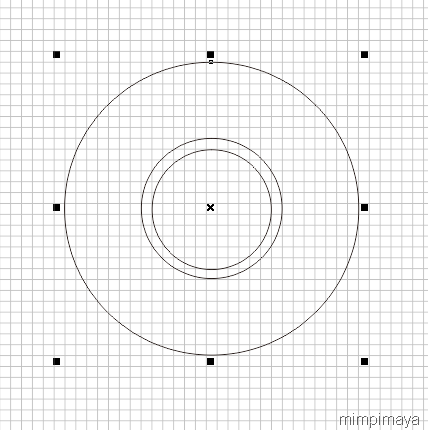
- Gunakan Ellipse Tool image 
- Buat tiga lingkaran seperti ini
image
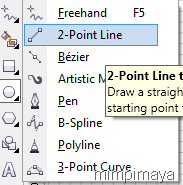
- tekan dan tahan Freehand Tool pilih 2-Point Line
image
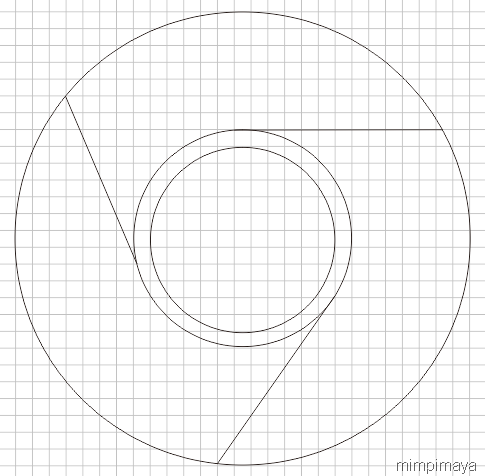
- Buat Garis-garis selanjutnya seperti ini, jika sulit karna terlalu jaih, anda bisa menekan Z untuk memperbesar.
image
- Hilangkan Girds
- Pilih lingkaran yang paling tengah menggunakan Pick Tool
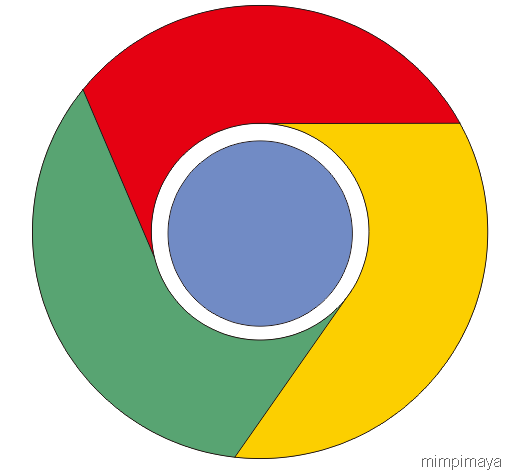
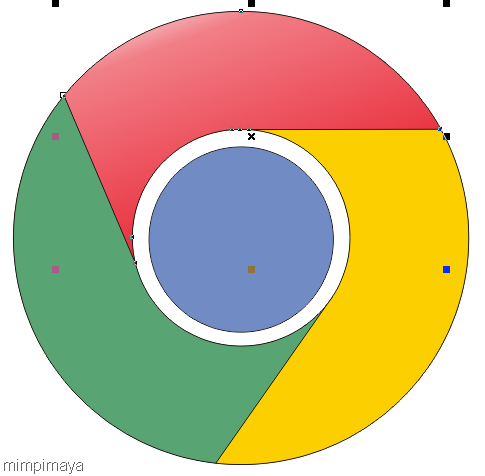
- Beri warna biru seperti ini, menggunakan Smart Fill Tool sesuaikan warnanya masing-masing image jika sudah memilih warnanya, klik bagian gambar yang ingin diberi warna.
image
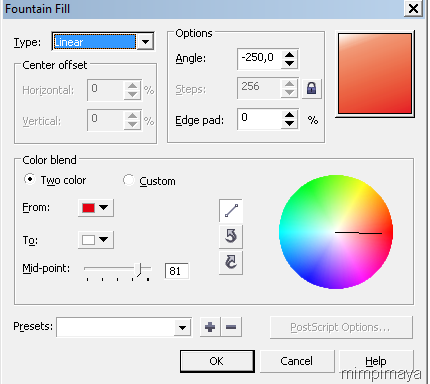
- Plih warna merah pada gambar Chrome lalu gunakan Fountain Fill atau tekan F11.
- Seting seperti ini. tekan OK jika sudah.
image
Maka jadinya seperti ini.
image
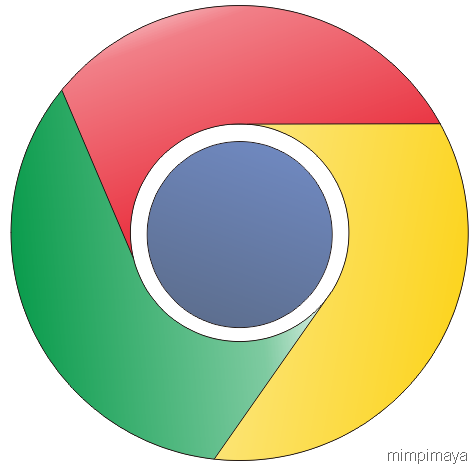
Begitu juga warna-warna yang lainya, tinggal mengikuti pengaturan Gradient-nya saja, hingga menjadi hasil yang lebih menarik,
image
Terimakasih, sudah mampir ke blog kami, jika ada kritik dan saran, bisa komentar kok, Open-mouthed smile
Read more ...

Wednesday, 5 December 2012

mengenal fungsi toolbox pada coreldraw X6


Toolbox adalah salah satu jenis toolbar yang berfungsi untuk membuat atau mengedit gambar. Diantara tool-tool yang terdapat dalam toolbox, ada beberapa tool yang memiliki flyout menu dengan ditandai sebuah gambar tanda panah kecil di pojok kanan bawah pada tool tersebut. Untuk menampilkan flyout menu tersebut kita bisa melakukannya dengan cara klik dan menahannya beberapa saat hingga keluar tool baru yang tersembunyi di dalamnya.
Pada CorelDRAW X6 sendiri ada 3 buah tool tambahan yang belum ada di corel versi sebelumnya, diantaranya adalah Twirl Tool, Attract Tool, dan Repel Tool.


Dibawah ini adalah penjelasan fungsi tool yang berada dalam toolbox:
a. Pick Tool (V)
Berfungsi untuk memilih, memiringkan / memutar, serta mengubah ukuran gambar.
b. Shape Edit Tool


  • ·     Shape Tool (F10), berfungsi untuk merubah bentuk gambar.
  • ·         Smudge Brush Tool, berfungsi untuk membuat efek distorsi pada obyek garis.
  • ·         Roughen Brush Tool, berfungsi untuk mengubah bagian outline pada garis vektor dari sebuah gambar.
  • ·         Free Transform Tool (E), berfungsi untuk memutar gambar dengan bebas.
  • ·         Twirl Tool, berfungsi untuk mengubah bentuk menjadi putaran seperti pusaran angin.
  • ·         Attract Tool, berfungsi untuk mengubah outline menuju arah kursor layaknya magnet.
  • ·         Repel Tool, fungsinya sama dengan attact tool, tetapi ke adah yang berlawanan.

c. Croop Tool


  • ·         Croop Tool, berfungsi untuk memotong dan mengambil bagian gambar yang terseleksi dari gambar bitmap, dan membuang bagian gambar yang tidak terseleksi.
  • ·         Knife Tool, berfungsi untuk memotong gambar.
  • ·         Eraser Tool (X), berfungsi untuk menghapus bagian dari sebuah gambar yang tidak diperlukan.
  • ·         Firtual Segment Delete, berfungsi untuk memotong bagian gambar yang berpotongan dengan gambar lain.

d. Zoom Tool


  • ·         Zoom Tool (Z), berfungsi untuk memperbesar atau memperkecil tampilan gambar.
  • ·         Pan Tool (H), berfungsi untuk memindahkan tampilan gambar pada layar.

e. Freehand Tool


  • ·         Freehand Tool, berfungsi untuk menggambar kurva dan segmen garis lurus.
  • ·         2-Point Line Tool, berfungsi untuk menggambar garis lurus dengan cara menariknya dari titik awal ke titik akhir.
  • ·         Bezier Tool, berfungsi untuk menggambar kurva satu segmen pada satu waktu.
  • ·         Artistic Media Tool (I), berfungsi untuk menambahkan brush, menyemprot, serta menambahkan efek kaligrafi dengan menggunakan freehand stroke.
  • ·         Pen Tool, berfungsi untuk menggambar kurva dalam segmen, dan setiap segmen preview gambar.
  • ·         B-Spline Tool, berfungsi untuk menggambar garis lengkung dengan menetapkan titik kontrol yang membentuk kurva.
  • ·         Polyline Tool, berfungsi untuk menggambar kurva yang terhubung, dan garis lurus dalam satu tindakan berkesinambungan.
  • ·         3-Point Curve, menggambar kurva dengan menariknya dari titik awal ke titik akhir kemudian menuju posisi titik pusat.

f. Smart Fill Tool


  • ·         Smart Fill Tool, berfungsi untuk membuat obyek dari dua gambar yang tupang tindih dan menerapkan obyek tersebut.
  • ·         Smart Drawing (Shift+S), berfungsi untuk mengkonversi freehand stroke dengan membentuk dasar-dasar atau kurva yang diperhalus.

g. Rectangle Tool (F6)


  • ·         Rectangle Tool (F6), berfungsi untuk menggambar kotak dan persegi panjang dengan menariknya dalam halaman gambar.
  • ·         3-Point Rectangle, berfungsi untuk menggambar kotak dan persegi panjang dengan dasar 3 titik. Yaitu dengan menariknya dari titik awal ke titik akhir kemudian menuju posisi titik pusat.

h. Ellips Tool (F7)


  • ·         Ellips Tool (F7), berfungsi untuk menggambar objek berbentuk  lingkaran dan elips dengan menariknya dalam halaman gambar.
  • ·         3-Point Ellips, berfungsi untuk menggambar objek berbentuk lingkaran dan elips dengan dasar 3 titik. Yaitu dengan menariknya dari titik awal ke titik akhir kemudian menuju posisi titik pusat.

i. Polygon Tool (Y)


  • ·         Polygon Tool (Y), berfungsi untuk menggambar poligon dengan menariknya dalam halaman gambar.
  • ·         Star Tool, berfungsi untuk menggambar objek berbentuk bintang.
  • ·         Complex Star Tool, berfungsi untuk menggambar bintang yang memiliki sisi berpotongan.
  • ·         Graph Paper Tool(D), berfungsi untuk menggambar grid.
  • ·         Spiral Tool (A), berfungsi untuk menggambar spiral simetris dan logaritmik.

j. Basic Shapes Tool


  • ·         Basic Shapes Tool, berfungsi untuk menggambar objek berbentuk lingkaran, silinder, hati dan sebagainya.
  • ·         Arrow Shapes Tool, berfungsi untuk membuat gambar objek berbentuk anak panah dengan berbagai arah.
  • ·         Flowchart Shapes Tool, berfungsi untuk menggambar simbol flowchart.
  • ·         Banner Shapes, berfungsi untuk membuat gambar objek berbentuk pita dan ledakan.
  • ·         Callout Shapes, berfungsi untuk membuat gambar objek berbentuk gelembung atau label yang biasanya dibuat untuk keterangan sesuatu.

k. Text Tool (F8)


Berfungsi untuk membuat dan mengedit teks / tulisan dan paragraf.
l. Table Tool


Berfungsi untuk membuat, memilih dan mengedit gambar tabel.
m. Parallel Dimension Tool


  • ·         Parallel Dimension Tool, berfungsi untuk menggambar garis miring dimensi.
  • ·         Horizontal or Vertical Dimension Tool, berfungsi untuk membuat gambar horizontal atau vertical dimensi.
  • ·         Angular Dimension Tool, berfungsi untuk menggambar garis dimensi sudut.
  • ·         Segment Dimension Tool, berfungsi untuk menampilkan jarak antara node terakhir pada segmen tunggal atau beberapa.
  • ·         3-Point Callout, berfungsi untuk menggambar callout dengan dua segmen garis terdepan.

n. Straight-Line Connector Tool


  • ·         Straight-Line Connector Tool, berfungsi untuk menggambar garis lurus untuk menghubungkan dua buah objek.
  • ·         Right-Angle Connector Tool, berfungsi untuk membuat gambar sudut kanan untuk menghubungkan dua buah objek.
  • ·         Right-Angle Round Connector Tool, berfungsi untuk menggambar sudut siku-siku dengan sudut ronded untuk menghubungkan dua buah objek.
  • ·         Edit Anchor, berfungsi untuk memodifikasi titik garis konektor dalam gambar.

o. Blend Tool


  • ·         Blend Tool, campuran objek dengan menciptakan perkembangan objek peralihan dan warna.
  • ·         Contour Tool, berfungsi untuk menerapkan serangkaian bentuk konsentris yang menyebar ke dalam atau keluar obyek.
  • ·         Distort Tool, berfungsi untuk transportasi objek dengan menerapkan push dan pull, zipper atau efek twister.
  • ·         Drop Shadow Tool, berfungsi untuk menambah efek bayangan dibelakang atau di bawah sebuah gambar.
  • ·         Envelope Tool, berfungsi untuk mengubah bentuk objek dengan menerapkan dan menyeret node.
  • ·         Extrude Tool, berfungsi untuk menerapkan efek 3D untuk objek dalam menciptakan ilusi kedalaman.
  • ·         Transparency Tool, berfungsi untuk mengungkap area gambar dibawah objek.

p. Color Eyedropper Tool


  • ·         Color Eyedropper Tool, berfungsi untuk menunjukan sampel warna dan menerapkannya pada objek.
  • ·         Attribute Eyedropper Tool, berfungsi untuk menyalin objek atribut seperti isi, outline, ukuran, dan efek, serta menerapkannya ke objek lain.

q. Outline Pen (F12)


  • ·         Outine Pen (F12), berfungsi untuk menetapkan garis besar sifat seperti ketebalan baris, sudut bentuk dan jenis arrow.
  • ·         Outline Colors (Shift+F12), berfungsi untuk memilih warna outline dengan menggunakan color viewer dan color palettes.
  • ·         No Outline, berfungsi untuk menghapus outline dari objek yang dipilih.
  • ·         Hairline Outline, berfungsi untuk membuat outline tipis pada sebuah objek.
  • ·         Color, berfungsi untuk menetapkan pilihan warna secara detail untuk sebuah gambar yang dipilih.

r. Fill Tool


  • ·         Uniform Fill (Shift+F11), berfungsi untuk memilih warna isi yang solid untuk suatu benda dengan menggunakan color palettes, color viewers, color harmonies, atau color blends.
  • ·         Fountain Fill (F11), berfungsi untuk mengisi objek dengan sebuah gradien warna atau bayangan.
  • ·         Pattern Fill, berfungsi untuk menerapkan pola preset pattern fill ke objek atau membuat pola kustom pattern fill.
  • ·         Texture Fill, berfungsi untuk menerapkan preset texture Fill pada objek untuk menciptakan ilusi dari berbagai tekstur, seperti air, awan dan batu.
  • ·         PostScript Fill, berfungsi untuk menerapkan tekstur yang cukup rumit untuk obyek.
  • ·         No Fill, berfungsi untuk menghapus fill pada objek.
  • ·         Color, berfungsi untuk mengatur pilihan warna pada sebuah objek.

s. Interactive Fill Tool


  • ·         Interactive Fill Tool (G), berfungsi untuk membuat fill secara dinamis dengan menggunakan penanda di halaman gambar dan property bar untuk mengubah sudut, titik tengah, dan warna.
  • ·         Mesh Fill (M), berfungsi untuk mengisi sebuah objek dengan cara pencampuran beberapa warna atau bayangan diatur grid mesh.
Read more ...
Designed By VungTauZ.Com